重温经典 为老笔记本电脑安装Windows XP系统全记录
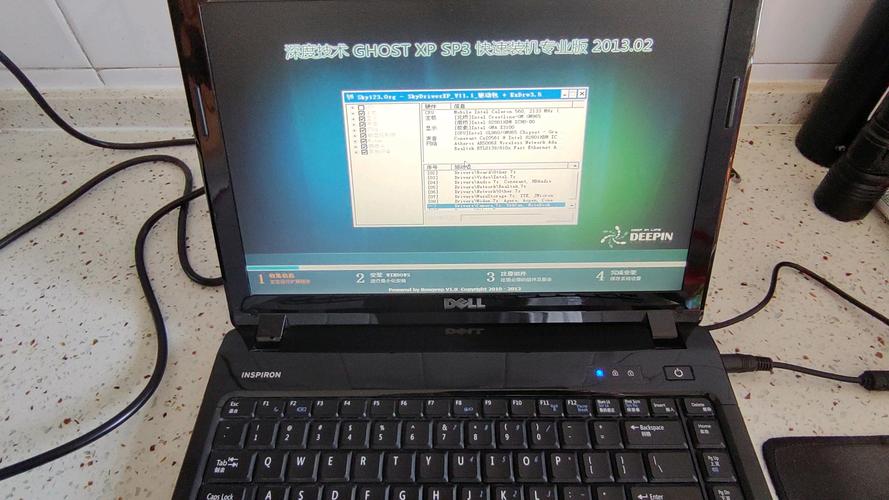
在如今Windows 11和macOS遍地走的时代,回头去给一台老笔记本电脑安装Windows XP系统,似乎是一种复古的浪漫,也是一次对计算机系统服务的深度实践。今天,我就把这次安装过程记录下来,分享给同样热衷于老硬件、老系统的朋友们。
一、准备工作:硬件与软件
这台老笔记本是2008年前后的产品,配置为Intel Core 2 Duo处理器、2GB内存、160GB机械硬盘。对于Windows XP来说,这个配置堪称豪华。需要准备的工具:
- Windows XP SP3安装镜像(ISO文件),建议使用纯净版或官方原版。
- 一个容量至少1GB的U盘,用于制作启动盘。
- 软碟通(UltraISO)或Rufus等启动盘制作工具。
- 驱动精灵万能网卡版或提前下载好该机型XP驱动。
二、制作启动U盘
由于老笔记本可能不支持USB-HDD启动,或者BIOS设置较为特殊,制作启动盘时需要选择USB-ZIP或USB-FDD模式尝试。使用Rufus时,分区类型选MBR,目标系统选BIOS或UEFI-CSM。写入完成后,将XP的ISO文件复制到U盘根目录备用。
三、BIOS设置与启动
开机按F2(或Del、F12,视机型而定)进入BIOS。
- 将SATA模式改为IDE(XP原生不支持AHCI,否则会蓝屏0x0000007B)。
- 调整启动顺序为USB设备优先。
- 保存退出,插入U盘重启。
四、安装过程
从U盘启动后,进入PE环境或直接运行XP安装程序。如果直接安装,会看到经典的蓝色背景文字界面。
- 按Enter开始安装。
- 接受许可协议(F8)。
- 选择分区,建议先用PE中的分区工具将C盘格式化为FAT32(如果硬盘小于32GB)或NTFS。
- 安装程序复制文件,大约10-20分钟,期间会自动重启数次。
- 首次进入图形界面后,设置区域、姓名、产品密钥(可跳过)、计算机名、管理员密码等。
- 网络设置选“典型设置”,工作组默认。
- 等待一段时间,进入经典的蓝天白云桌面。
五、驱动安装与系统优化
刚装好的XP可能没有声卡、显卡、网卡驱动。使用预先准备好的驱动包或万能驱动助理进行安装。
- 显卡驱动安装后,可调整分辨率和刷新率。
- 网卡驱动好后,建议立即安装SP3补丁包(如果镜像不是SP3)和关键更新。
- 安装DirectX 9.0c和.NET Framework 2.0/3.5,以便运行老游戏和软件。
- 关闭系统还原、自动更新,以节省老硬件的资源。
- 安装杀毒软件?对于XP,建议使用轻量级的如NOD32 4.x或直接裸奔,注意不要连接不安全网络。
六、计算机系统服务的体验反思
Windows XP是一个高度依赖手动服务的系统。在服务管理器中,我们可以根据需要禁用或启用服务。例如:
- 关闭“Automatic Updates”防止后台下载。
- 关闭“Error Reporting Service”减少弹窗。
- 开启“Wireless Zero Configuration”以支持无线网卡。
- 对于老笔记本,可以关闭“Themes”服务,使用经典主题提升性能。
通过这次安装,我深刻体会到老系统对硬件资源的友好,以及现代系统服务的复杂与自动。XP时代的计算机系统服务更像是一个需要用户自己理解的工具集,而现在的系统服务则倾向于透明化和智能化。
七、
给老笔记本装XP,不仅是一种怀旧,更是一次对计算机基础知识的复习。从制作启动盘到解决驱动问题,每一个环节都充满了动手的乐趣。如果你也有一台闲置的老电脑,不妨试试这个方案,让它重新焕发生机,跑跑老游戏、旧软件,感受一下那个年代的科技脉搏。整个过程虽然可能需要一两个小时,但成功后的成就感,绝对值得。
如若转载,请注明出处:http://www.zrhrj.com/product/37.html
更新时间:2026-10-05 22:54:36