计算机系统升级全攻略 从原理到实践的系统服务指南
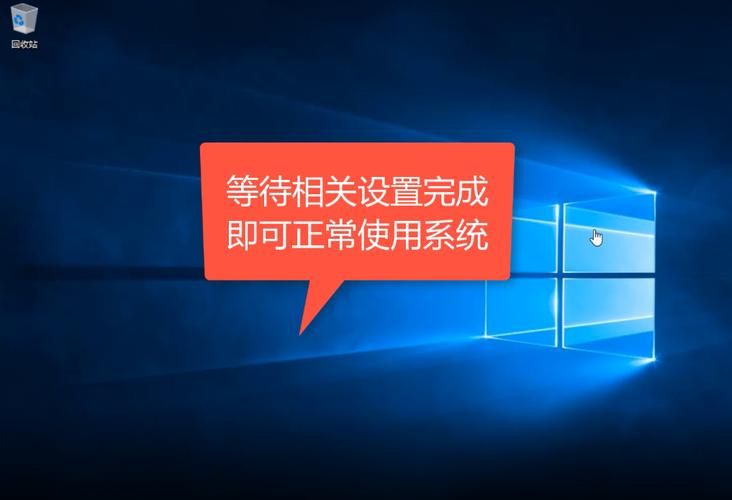
计算机系统升级是保持设备性能、安全性和功能先进性的关键维护操作。无论是操作系统(如Windows、macOS、Linux)的版本迭代,还是硬件驱动的更新,都离不开底层“计算机系统服务”的支撑。本文将从系统服务的角度出发,手把手教你如何安全、高效地完成电脑系统升级。
一、什么是计算机系统服务?
在升级前,我们需要理解“计算机系统服务”的概念。它并非单一程序,而是一组在后台运行的核心组件与进程,负责管理硬件资源、提供系统功能接口、协调软件与硬件的通信。常见的系统服务包括:
- Windows Update:负责获取并安装系统补丁与功能更新。
- 设备管理器与即插即用服务:识别硬件并加载驱动。
- 系统还原与备份服务:创建还原点,保障升级失败时可回滚。
- 后台智能传输服务(BITS):高效下载更新文件。
- 许可与激活服务:验证系统合法性。
这些服务共同构成了系统升级的“后勤保障”。若服务异常,升级可能中断、失败甚至导致系统崩溃。
二、系统升级前的准备:确保服务就绪
- 检查系统服务状态
- Windows:按
Win+R输入services.msc,查看Windows Update、Background Intelligent Transfer Service、Cryptographic Services等是否启动且为“自动”。
- macOS:通过“系统设置”>“通用”>“软件更新”自动调用后台服务,无需手动干预。
- Linux:使用
systemctl status检查packagekit、apt-daily等服务。
2. 备份重要数据
尽管系统升级通常保留文件,但服务故障可能导致意外。建议使用系统自带的备份工具或第三方软件创建完整镜像。
3. 清理磁盘空间
主流系统升级需 20-30GB 可用空间。使用磁盘清理工具或手动删除临时文件。
4. 更新关键驱动与固件
访问电脑或主板厂商官网,更新芯片组、显卡、网卡驱动,尤其是 BIOS/UEFI 固件(需谨慎操作)。
5. 暂停第三方安全软件
部分杀毒软件会拦截系统服务调用,临时禁用可避免冲突。
三、不同操作系统的升级方法
1. Windows 系统升级(以 Win10 升 Win11 为例)
方式一:通过 Windows Update 自动升级
- 确保 Windows Update 服务运行。
- 进入“设置”>“Windows 更新”>“检查更新”。
- 若符合硬件要求,会出现“升级到 Windows 11”选项,点击下载并安装。
- 系统将自动调用多项服务完成下载、解压、部署和重启。
方式二:使用安装助手或 ISO 镜像
- 下载官方“Windows 11 安装助手”或媒体创建工具。
- 运行后,工具会调用 BITS、Windows Update 等后台服务下载文件。
- 选择“保留个人文件和应用”进行升级。
注意:若升级失败,可运行 services.msc 重启 Windows Update 和 Cryptographic Services,或使用“疑难解答”重置服务。
2. macOS 系统升级
- 打开“系统设置”>“通用”>“软件更新”。
- 系统会自动调用
softwareupdated后台服务检查新版本。 - 点击“立即升级”,输入管理员密码,系统将下载并安装。
- 若服务卡住,可在终端运行
sudo softwareupdate --list强制检查。
3. Linux 系统升级(以 Ubuntu 为例)
- 打开终端,运行
sudo apt update更新软件源(依赖apt-daily服务)。 - 运行
sudo apt upgrade升级已安装软件包。 - 若需跨版本升级(如 22.04 升 24.04),使用
sudo do-release-upgrade,该命令会调用update-manager服务。 - 升级完成后重启系统。
四、升级后的系统服务优化与检查
升级完成后,部分系统服务可能被重置或新增,建议进行以下操作:
- 检查关键服务状态:确保 Windows Update、防火墙、Defender 等服务正常运行。
- 重启电脑:使所有驱动与服务重新加载。
- 运行系统文件检查:Windows 下以管理员身份运行
sfc /scannow和DISM /Online /Cleanup-Image /RestoreHealth。 - 更新驱动程序:使用设备管理器或厂商工具检查是否有新驱动。
- 清理旧系统文件:Windows 可运行“磁盘清理”>“清理系统文件”删除旧版 Windows 文件夹。
- 验证激活状态:确保系统已激活,避免服务限制。
五、常见故障排除
- 升级卡在某个百分比:大概率是某个系统服务无响应。尝试重启电脑,进入安全模式,重启
Windows Update服务后重试。 - 错误代码 0x80070002:通常因
BITS或Cryptographic Services故障。运行net stop wuauserv、net start wuauserv重置。 - 升级后无法联网:网络服务或驱动异常。使用设备管理器回滚网卡驱动,或运行网络重置命令
netsh winsock reset。 - macOS 更新失败:尝试在恢复模式下重新安装,或使用
softwareupdate --reset-ignored清除忽略列表。
六、
电脑系统升级不是简单的点击“更新”,而是对计算机系统服务的一次综合检验。理解并确保 Windows Update、BITS、设备管理器、系统还原 等服务的健康状态,是升级成功的关键。建议在升级前做好备份、检查服务、留足空间,并优先使用官方工具。定期维护系统服务,不仅能让升级更顺畅,还能延长电脑寿命,提升整体使用体验。
如若转载,请注明出处:http://www.zrhrj.com/product/26.html
更新时间:2026-10-05 13:17:56